
लैपटॉप की स्लो स्पीड ठीक करने के 7 आसान उपाय – Windows रीइंस्टॉल से पहले अपनाएँ
4 मिनट में पढ़ें
 By Kishan kumar Jain• प्रकाशित 29 Nov 2026• अपडेट 29 Nov 2026
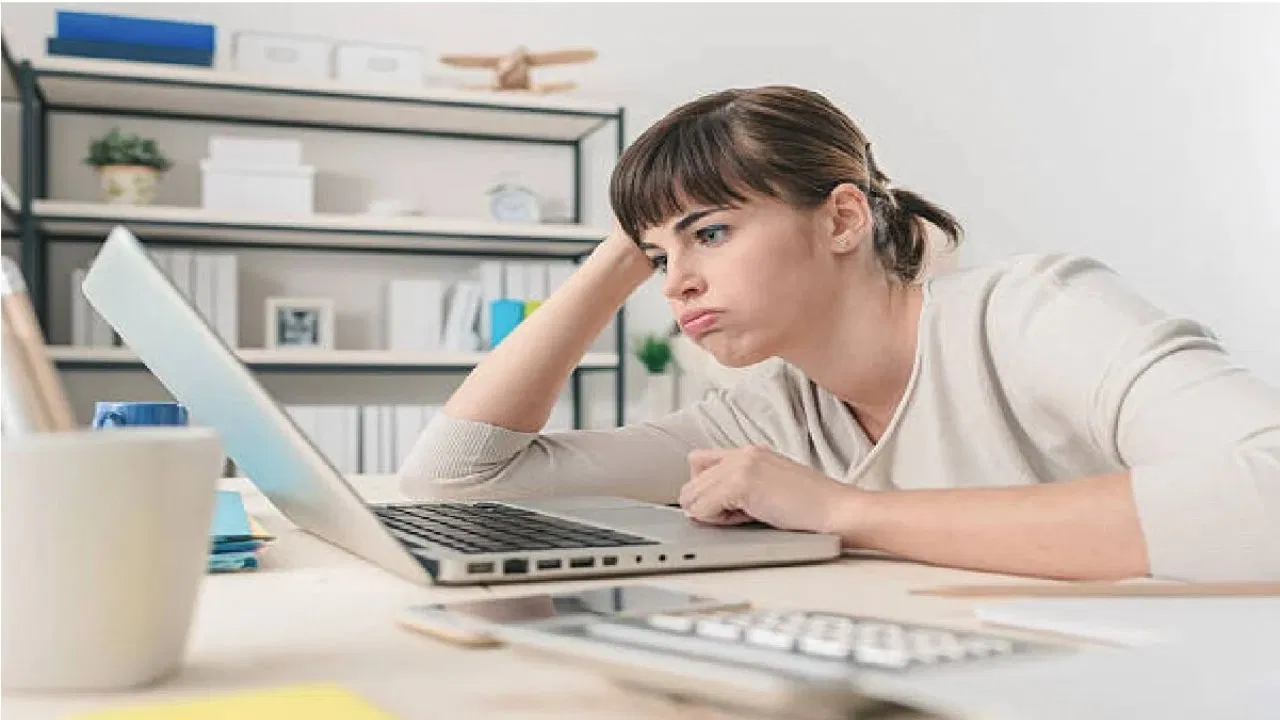
डिजिटल युग में लैपटॉप पढ़ाई, काम और मनोरंजन का मुख्य साधन बन गया है। लेकिन समय‑समय पर कई उपयोगकर्ताओं को लैपटॉप की स्पीड कम या बार‑बार हैंग होने की समस्या का सामना करना पड़ता है। अक्सर लोग इस समस्या को हल करने के लिए Windows को फिर से इंस्टॉल करने का विकल्प चुनते हैं, जबकि माइक्रोसॉफ्ट ने स्वयं कई सरल सेटिंग‑बदलाव सुझाए हैं जो बिना रीइंस्टॉल के सिस्टम को तेज़ बना सकते हैं। नीचे सात प्रभावी उपाय बताए गए हैं, जिन्हें आप तुरंत आज़मा सकते हैं।
मुख्य बातें
- Windows Update और ड्राइवर अपडेट चेक करें।
- Windows Security से क्विक वायरस स्कैन चलाएँ।
- Storage Sense और Temporary Files से अनावश्यक डेटा हटाएँ।
- Apps > Installed apps में न इस्तेमाल होने वाले ऐप्स अनइंस्टॉल करें।
- Task Manager → Startup में गैर‑ज़रूरी प्रोग्राम को Disable करें।
- Visual Effects को ‘Adjust for best performance’ पर सेट करें।
- Power mode को ‘Best performance’ पर बदलें, लेकिन बैटरी लाइफ़ पर ध्यान रखें।
1. Windows अपडेट और ड्राइवर अपडेट
सबसे पहले Start → Settings → Windows Update पर जाएँ। ‘Check for updates’ पर क्लिक करके उपलब्ध अपडेट डाउनलोड और इंस्टॉल करें। Advanced options में ‘Optional updates’ खोलें; यहाँ नए ड्राइवर उपलब्ध हो सकते हैं, जिन्हें इंस्टॉल करने से हार्डवेयर की कार्यक्षमता सुधरती है।
2. वायरस और मालवेयर स्कैन
सिस्टम में मौजूद मालवेयर भी स्पीड घटा सकता है। Settings → Privacy & security → Windows Security में जाकर ‘Virus & threat protection’ चुनें और ‘Quick scan’ चालू करें। यह स्कैन मौजूदा मालवेयर को पहचान कर हटाता है, जिससे CPU और मेमोरी पर दबाव कम होता है।
3. स्टोरेज खाली करके राहत पाएं
जब स्टोरेज फुल हो जाता है, तो सिस्टम धीमा हो जाता है। Settings → System → Storage में ‘Storage Sense’ को सक्रिय करें; यह अस्थायी फाइलें और कैश स्वचालित रूप से हटाता है। साथ ही Temporary files सेक्शन में जाकर गैर‑ज़रूरी फाइलें मैन्युअली डिलीट कर सकते हैं।
आपके लिए संबंधित खबरें


4. अनावश्यक ऐप्स को अनइंस्टॉल करें
बहुत सारे ऐप्स जो अब उपयोग में नहीं हैं, वे बैकग्राउंड में संसाधन खपत कर सकते हैं। Settings → Apps → Installed apps में जाकर उन ऐप्स को चुनें और ‘Uninstall’ पर क्लिक करें।
5. स्टार्टअप ऐप्स को बंद करें
लैपटॉप ऑन होते ही कई प्रोग्राम बैकग्राउंड में चलना शुरू कर देते हैं, जिससे बूट टाइम बढ़ जाता है। Ctrl + Shift + Esc दबाकर Task Manager खोलें, ‘Startup’ टैब में जाएँ और गैर‑ज़रूरी एंट्री को ‘Disable’ करें।
6. विज़ुअल इफ़ेक्ट और पावर मोड को ऑप्टिमाइज़ करें
Windows के एनीमेशन और विज़ुअल इफ़ेक्ट सिस्टम रिसोर्सेज़ का उपयोग करते हैं। Start → Adjust the appearance and performance of Windows सर्च करें, फिर ‘Visual Effects’ में ‘Adjust for best performance’ चुनें। इसके अलावा Settings → Power & battery → Power mode में ‘Best performance’ सेट करें। ध्यान रखें, इससे बैटरी जल्दी खत्म हो सकती है और लैपटॉप गर्म हो सकता है।
7. टास्क मैनेजर से समस्या की पहचान
उपरोक्त सेटिंग्स के बाद भी यदि लैपटॉप स्लो रहता है, तो Task Manager → Processes टैब में देखें कि कौन‑सा प्रोग्राम अधिक CPU, मेमोरी या डिस्क उपयोग कर रहा है। गैर‑ज़रूरी प्रोसेस को ‘End task’ करके तुरंत स्पीड बढ़ाई जा सकती है। नियमित रीस्टार्ट, नोटिफिकेशन बंद करना और ड्राइव को ‘Optimize’ करना भी मददगार है।
हार्डवेयर अपग्रेड की आवश्यकता कब हो
यदि सभी सॉफ़्टवेयर‑आधारित उपायों के बाद भी लैपटॉप धीमा रहता है, तो संभवतः प्रोसेसर पुराना है या RAM कम है। ऐसे में RAM अपग्रेड या नया लैपटॉप खरीदना ही व्यावहारिक समाधान हो सकता है।
इन सात सरल कदमों को अपनाकर आप बिना किसी सर्विस सेंटर के खर्च के अपने लैपटॉप की स्पीड को काफी हद तक सुधार सकते हैं। यदि समस्या फिर भी बनी रहे, तो हार्डवेयर की जाँच या पेशेवर सहायता लेना उचित रहेगा।
टिप्पणियाँ
0